Simone
photo shop如何使用模糊工具
的有关信息介绍如下:在Photoshop中使用模糊工具可以快速柔化图像局部或整体,以下是详细步骤:
启动Photoshop(如Adobe Photoshop 2023),点击「文件」→「打开」,选择需要编辑的图片文件。
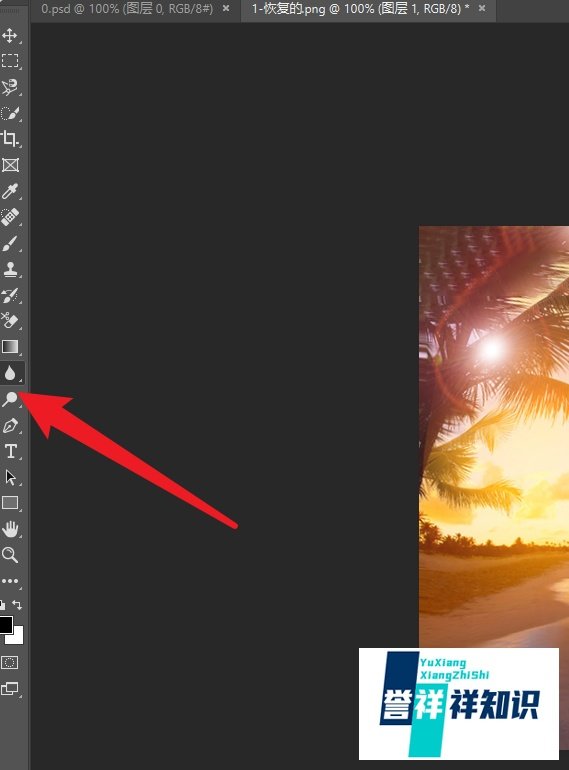
在左侧工具栏中找到「模糊工具」(图标类似水滴状,通常与锐化/涂抹工具分组)。
若未直接显示,长按工具组图标(如「模糊/锐化/涂抹工具」),在弹出菜单中选择「模糊工具」。
在顶部选项栏中设置:
画笔大小:根据模糊区域大小调整(快捷键[/])。
硬度:降低硬度可使边缘过渡更自然。
强度:控制模糊程度(数值越高效果越强,建议50%-80%)。
按住鼠标左键在目标区域拖动,释放后即可看到模糊效果。
技巧:
小范围多次涂抹比单次大范围涂抹更均匀。
配合[/]快捷键动态调整画笔大小。
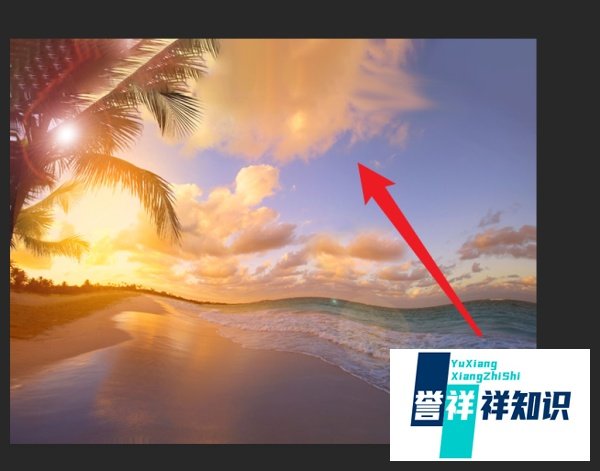
使用「快速蒙版」或「图层蒙版」限制模糊范围,避免影响其他区域。
模糊后可用「历史记录画笔」恢复局部清晰度,或通过「滤镜」→「模糊」实现整体效果(如高斯模糊)。
完成编辑后,按Ctrl+S保存PSD文件,或「文件」→「导出」→「快速导出为PNG/JPEG」。
通过以上步骤,可灵活运用模糊工具实现背景虚化、人像磨皮等效果。如需更精确控制,建议结合蒙版或选区功能。