Simone
升级iOS14 Beta后,怎么更新即将发布的iOS14正式版?
的有关信息介绍如下:升级iOS14 Beta后,可通过以下方法更新即将发布的iOS14正式版:
情况一:在iOS13及之后版本,系统升级无需删除旧版本的描述文件。当iOS14正式发布且设备满足升级要求时,可依次点击【设置】-【通用】-【软件更新】,在WIFI连接正常的情况下进行系统更新。
情况二:已升级iOS14测试版的iPhone可能出现检测不到更新提示的情况,此时建议删除描述文件后重启手机,再进行更新操作。
第1步:依次打开iPhone【设置】-【通用】,在【描述文件与设备管理】中删除测试版描述文件。
第2步:重启iPhone后,前往【设置】-【通用】-【软件更新】,在WIFI连接正常的情况下,会自动刷新并出现更新提示,点击进行升级即可。
当遇到更新内容较多、iOS14系统固件较大,导致下载过慢、更新卡住、更新失败等情况,或者因测试版版本较高,即使删除描述文件后仍无法收到正式版更新提示时,可通过电脑进行固件升级。此方法需要数据线、可正常联网的电脑(PC或Mac均可)。
第1步:下载并安装好工具,通过数据线连接设备与电脑。连接成功后,工具将自动检测iOS设备,在主界面上点击“进入恢复模式”以将iPhone置于恢复模式(若设备已处于恢复模式,“退出恢复模式”将突出显示,此步骤可省略)。
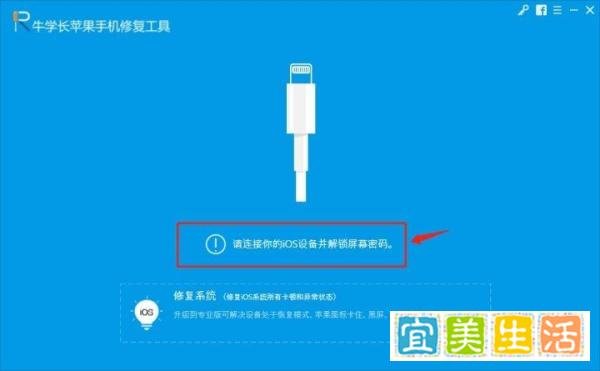
第2步:进入“系统修复”页面后,点击“开始修复”,默认进行标准修复模式,再点击下载系统固件(也可提前下载好系统固件,导入固件即可)。
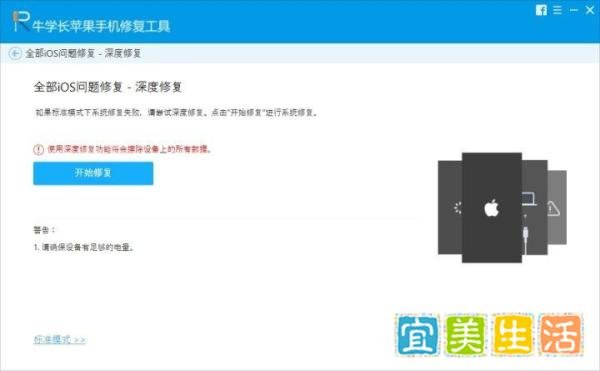
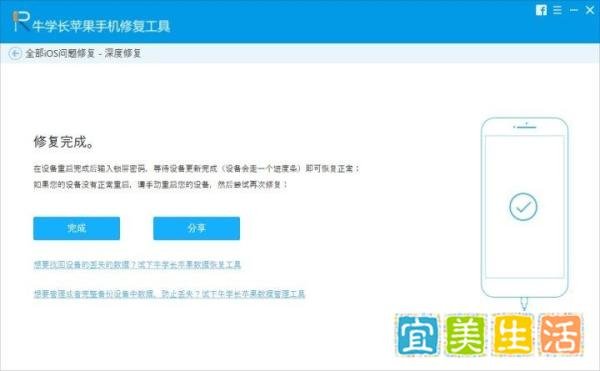
第3步:固件下载成功后点击“开始修复”,即可进行升级。iPhone在升级后将自动重启。注意操作过程中不要断开数据线,整个过程大概需要10分钟,等待显示“修复完成”即可。
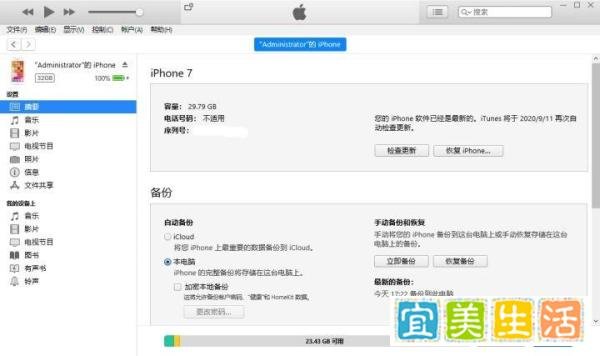
第1步:在电脑上下载安装好最新版iTunes,打开iTunes,使用数据线连接iPhone与电脑。iTunes默认情况下仅支持最新的正式版固件。
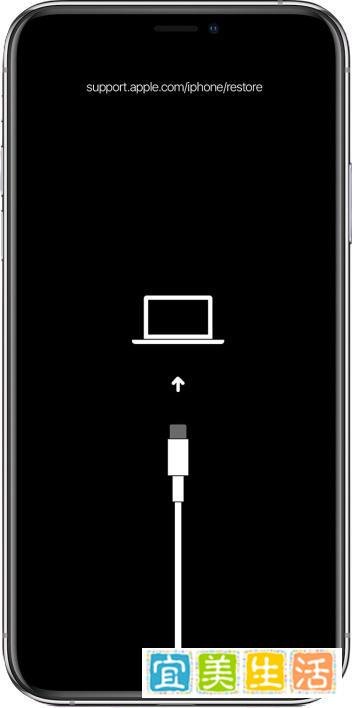
第2步:将iOS设备置于恢复模式:
全面屏型号(iPhone8及以后):快速按下音量加、减键,再按住侧边按钮直至看到恢复模式屏幕。
iPhone7、iPhone7 Plus等:同时按住开关机键和音量减键,出现Apple标志时不要松开,直至看到恢复模式屏幕。
设有Home键的型号(iPhone7及以前):同时按住开关机键和Home键,出现Apple标志时不要松开,直至看到恢复模式屏幕。
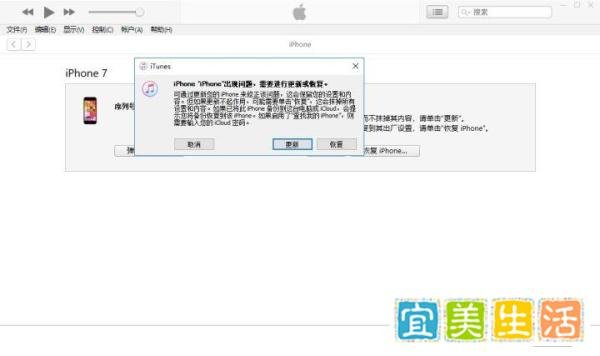
第3步:iTunes识别设备后,会提示更新或恢复,点击“更新”按照提示操作即可。