 Simone
win 7如何设置连接投影仪
的有关信息介绍如下:在Windows 7系统中设置连接投影仪,可按以下步骤操作:
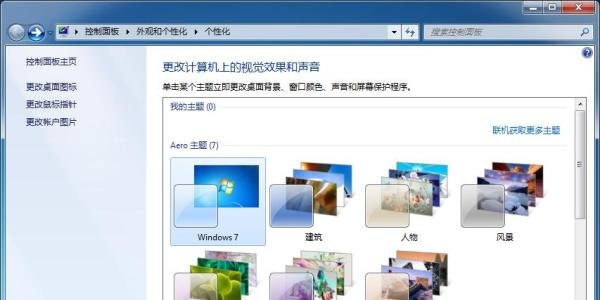
步骤1:打开个性化设置在桌面空白处右键单击,选择个性化选项。

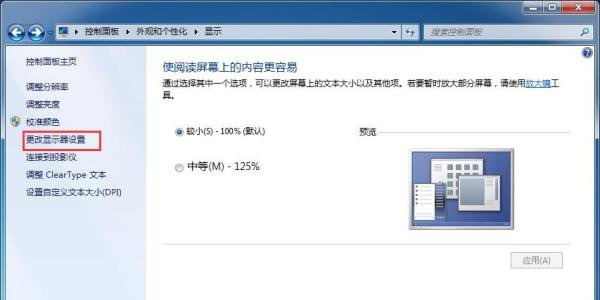
步骤2:进入显示设置界面在个性化窗口中,找到并点击左侧的显示选项,进入显示设置页面。
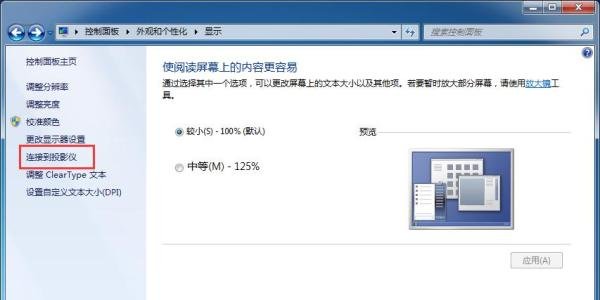
步骤3:连接投影仪在显示设置界面中,找到连接到投影仪按钮并点击,系统将弹出投影选项菜单。
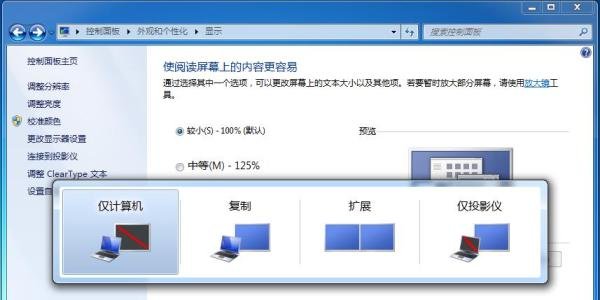
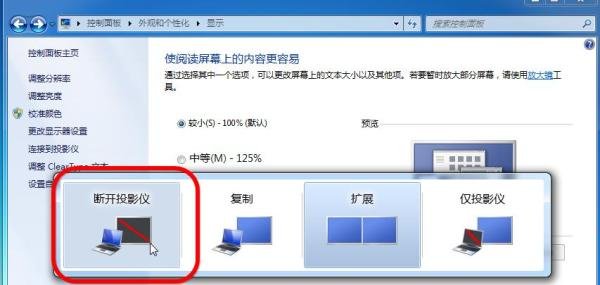
步骤4:选择投影模式弹出菜单中提供四种模式,根据需求选择:
仅计算机:仅在电脑屏幕显示内容,投影仪不显示。
复制:电脑与投影仪同步显示相同内容(常用模式)。
扩展:将投影仪作为第二屏幕,扩展桌面空间。
仅投影仪:仅在投影仪显示内容,电脑屏幕关闭。
步骤5:调整显示器设置(可选)若需进一步配置分辨率或屏幕排列方式,点击更改显示器设置,在分辨率选项卡中拖动屏幕图标调整位置或设置分辨率。
步骤6:完成设置或取消连接设置完成后,系统会保留当前模式。若需断开投影仪,重复步骤3打开菜单,选择取消即可。
注意事项: