
 Simone
请问下面这个logo如何用AI CS5做出来?急求详细步骤,高分悬赏,好的话再追加
的有关信息介绍如下:先分析有哪几部分组成:
一、从大体颜色看分为三部分,绿色渐变、白色、橙色渐变。
二、形状上,整体是个圆,中间用形状切除(或是覆盖)。
三、另外就是表面的一层薄膜状的图形
(整个圆有两种渐变,就说明这两部分是独立的。)
1、用圆形工具拉出一个圆,任意填充颜色(B)
2、将白色部分用钢笔工具绘制出来(A)
3、将白色部分的形状(如果在下方可以用 ctrl+](往上一层))放到圆的上方,全部框选,调出路径编辑器点击“分割”
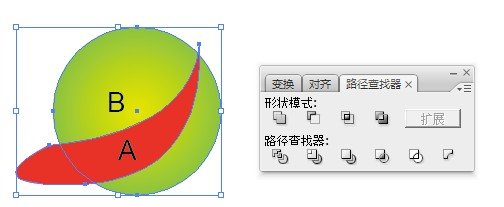
4、右击取消群组 将多余的删除,并添加颜色(我这里用的渐变,有些不规则的颜色渐变就需要用到网格工具 )

5、薄膜部分是用的不透明蒙版。首先需要画一个圆,原地复制在上面(ctrl+f),将上面的圆用黑白渐变填充(径向渐变),全选两个圆到透明度调板右侧的下拉小箭头选择不透明蒙版。我用的版本低,所以界面可能不太一样,但是原理是一样的。(另外,由于高光是白色的,所以你已经在底部垫个底色,或者直接调整背景色)
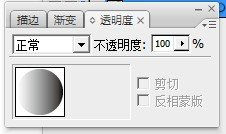
另外这边做出来的是个圆形的渐变,有一部分会多出来,你可以用剪切蒙版的方法做出你想要的形状。
最终效果: