Simone
鲁大师怎么开独显跑分?鲁大师开独显跑分操作流程分享
的有关信息介绍如下:要使用鲁大师开启独显进行跑分,需先设置显卡的图形处理器选项,再通过鲁大师进行性能测试,具体操作流程如下:
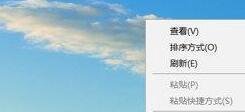
第一步:设置NVIDIA显卡的首选图形处理器
在桌面空白处点击鼠标右键,选择NVIDIA控制面板。进入控制面板后,点击左侧菜单中的3D设置旁的加号展开选项,选择管理3D设置。在右侧的全局设置中,找到首选图形处理器选项,将其更改为高性能NVIDIA处理器。完成设置后,点击右下角的应用按钮保存更改,并退出NVIDIA控制面板。此步骤确保系统在运行鲁大师时优先调用独立显卡,而非集成显卡。
第二步:通过鲁大师进行独显跑分
打开已安装的鲁大师软件,在主界面上方找到并点击性能测试标签。进入性能测试页面后,直接点击开始跑分按钮。此时,鲁大师将自动调用系统当前设置的图形处理器(即已调整为高性能NVIDIA处理器的独显)进行综合性能评估,包括CPU、显卡、内存等硬件的测试。测试过程中需保持系统稳定运行,避免其他高负载程序干扰。
注意事项与补充说明
若用户使用的是AMD显卡,需在显卡控制面板中完成类似设置:右键桌面选择AMD Radeon设置,进入系统-可切换显卡,将鲁大师添加至高性能应用列表。此外,跑分前建议关闭不必要的后台程序,更新显卡驱动至最新版本,并确保鲁大师为最新版,以获得更准确的测试结果。完成跑分后,可在鲁大师界面查看详细的硬件性能评分及排名信息。