Simone
在BIOS中正确屏蔽光驱
的有关信息介绍如下:
在BIOS中正确屏蔽光驱的方法如下:
一、进入BIOS设置
首先,需要在计算机启动时进入BIOS设置界面。这通常可以通过在计算机启动时按下特定的键(如Del键、F2键或Esc键等,具体取决于计算机品牌和型号)来实现。
二、找到光驱设置项
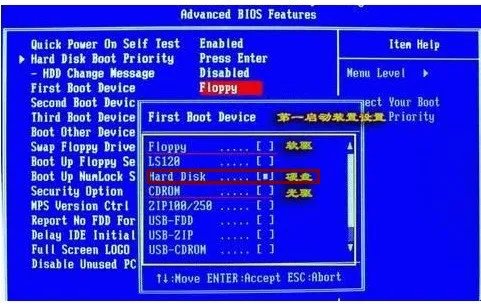
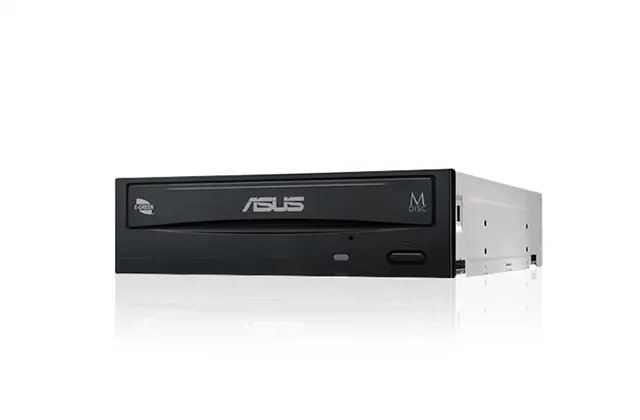
在BIOS设置界面中,需要找到与光驱相关的设置项。这些设置项可能位于“Advanced BIOS Features”、“Integrated Peripherals”或类似的菜单下。在这些菜单中,应该能够找到与光驱(通常标记为“CD-ROM Drive”或“Onboard IDE-2 Controller”等)相关的选项。
三、屏蔽光驱
将光驱设置项设置为“Disabled”或“None”,以禁用光驱。然而,仅仅禁用光驱设置可能并不足以完全屏蔽光驱,因为光驱可能仍然能够通过其连接的IDE接口被检测到。
四、屏蔽IDE接口
为了完全屏蔽光驱,还需要找到并禁用光驱所连接的IDE接口。这通常可以在与光驱设置项相同的菜单下找到,标记为“Onboard IDE-2 Controller”或类似的名称。将其设置为“Disabled”将禁用该IDE接口,从而完全屏蔽连接到该接口的光驱。
五、保存并退出BIOS设置
完成上述设置后,需要保存并退出BIOS设置界面。这通常可以通过选择“Save & Exit Setup”或类似的选项来实现。保存设置后,计算机将重新启动,并且光驱将被完全屏蔽。
六、设置BIOS访问口令
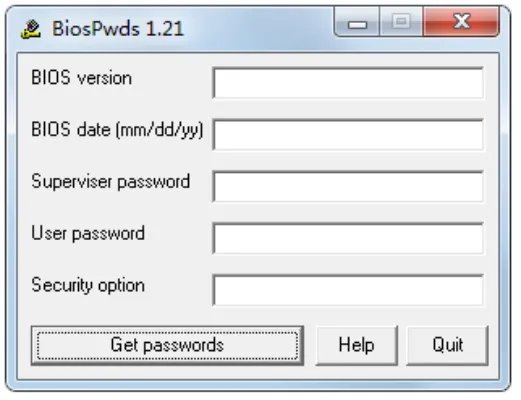
为了防止未授权用户修改BIOS设置,建议设置BIOS访问口令。这样,即使有人尝试进入BIOS设置界面,也需要输入正确的口令才能进行修改。这可以确保对光驱的屏蔽设置不会被轻易更改。