
 Simone
更新显卡驱动提示“无法连接到Nvidia”如何解决
的有关信息介绍如下:若更新显卡驱动时提示“无法连接到Nvidia”,可通过以下两种方法解决:
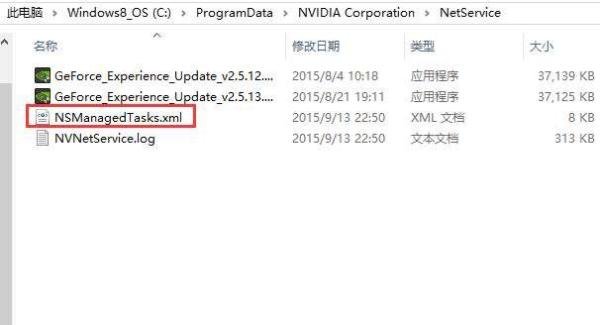
方法一:清理残留文件并重启相关服务
1、删除配置文件:进入系统目录C:ProgramDataNvidia CorporationNetService,找到并删除NSManagedTasks.xml文件。该文件可能因驱动更新异常导致服务连接失败。
2、终止后台进程:通过任务管理器(右键任务栏打开),勾选“显示所有用户进程”,找到并结束NVNetworkService.exe进程。此进程负责Nvidia网络服务,异常时可能阻塞驱动更新。
3、重启网络服务:按WIN+R输入services.msc打开服务管理窗口,找到Nvidia Network Service,右键选择“启动”。若服务状态为“已停止”,需手动启动以恢复网络连接功能。
4、重试驱动更新:完成上述操作后,重新运行显卡驱动更新程序,检查是否解决连接问题。
方法二:通过官网覆盖安装最新驱动
1、访问Nvidia官网:直接登录Nvidia驱动下载页面,根据显卡型号和系统版本选择对应驱动。
2、下载并安装:下载完成后运行安装程序,选择“覆盖安装”选项。此方式无需卸载原有驱动,可直接替换可能损坏的文件,修复连接问题。
3、注意事项:安装前建议关闭杀毒软件,避免进程拦截导致安装失败。安装后重启计算机以确保驱动完全生效。
补充说明:
若问题持续,可检查网络连接稳定性,或尝试暂时关闭防火墙/代理设置。部分用户反馈,使用第三方驱动管理工具(如Driver Booster)自动修复驱动依赖项,也能间接解决连接错误。


