Simone
acer笔记本网卡驱动下载安装步骤说明
的有关信息介绍如下:
Acer笔记本网卡驱动下载安装步骤如下:
访问宏碁官网
打开浏览器,进入宏碁官方支持页面。
在搜索栏输入笔记本型号(如Aspire 4741Z),或通过“产品支持”分类手动查找型号。
进入对应型号的驱动下载页面,选择操作系统版本(如Windows 10 64位)。
在驱动列表中找到网络适配器(Network Adapter)或无线网卡(Wireless LAN)驱动,点击下载。
通过设备管理器识别型号后下载(备用方法)
右键点击此电脑(或“我的电脑”)→ 管理 → 设备管理器 → 网络适配器。
展开后记录网卡型号(如Realtek PCIe GBE Family Controller、Intel Wi-Fi 6 AX201)。
使用型号在搜索引擎或宏碁官网搜索对应驱动下载。
解压安装文件
若下载的文件为压缩包(RAR/ZIP/7z),使用解压工具(如WinRAR)解压到指定文件夹。
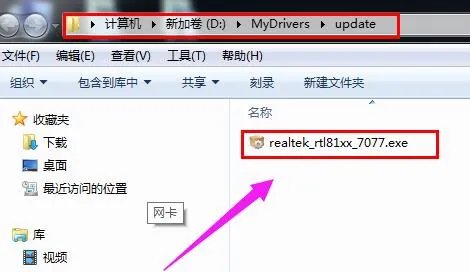
若为exe或inf格式,直接双击运行(exe文件通常为安装程序,inf需通过设备管理器手动安装)。
运行安装程序
双击解压后的setup.exe(或类似名称的安装文件)。
按提示选择安装路径(建议避开C盘,如D:AcerDrivers),点击“下一步”完成安装。
手动安装(适用于inf文件)
在设备管理器中右键网卡设备 → 更新驱动程序 → 浏览我的电脑以查找驱动程序。
选择解压后的inf文件所在文件夹,点击“下一步”完成安装。
有线网卡:插入网线,观察任务栏网络图标是否显示“已连接”。
无线网卡:点击任务栏Wi-Fi图标,选择可用网络并输入密码连接。
驱动安装失败
原因:驱动与系统版本不兼容、文件损坏、安全软件拦截。
解决方案:
使用驱动管理软件(如驱动人生、Driver Booster)自动检测并修复。
关闭杀毒软件后重新安装。
手动下载历史版本驱动尝试安装。
卸载旧驱动
步骤:
在设备管理器中右键网卡设备 → 卸载设备。
勾选尝试删除此设备的驱动程序软件,点击“卸载”。
重启后重新安装新驱动。
建议:卸载前使用驱动管理软件备份当前驱动,以防出现问题时恢复。
驱动更新
方法:
定期访问宏碁官网下载最新驱动。
使用驱动管理软件开启自动更新功能(如Driver Booster的“智能更新”)。
通过以上步骤,您可完成Acer笔记本网卡驱动的下载与安装。若问题仍未解决,建议联系宏碁官方技术支持或访问Acer社区论坛获取帮助。