Simone
如何用PS设计非主流的照片
的有关信息介绍如下:用PS设计非主流照片,可参考以下步骤:
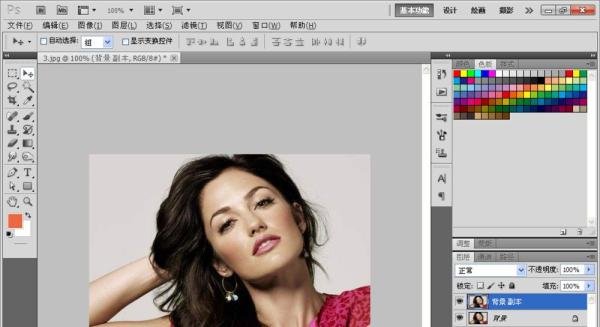
应用高斯模糊并设置混合模式:
选择“滤镜”菜单下的“模糊”,再选择“高斯模糊”,根据需求调整模糊程度。
设置图层混合模式为“变暗”,使图片整体色调偏暗,营造非主流氛围。
添加粉色光影效果:
新建图层1,设置前景色为粉色。
选择画笔工具,在人物脸部进行点击,添加粉色光影。
设置混合模式为“叠加”,使粉色光影与图片自然融合。
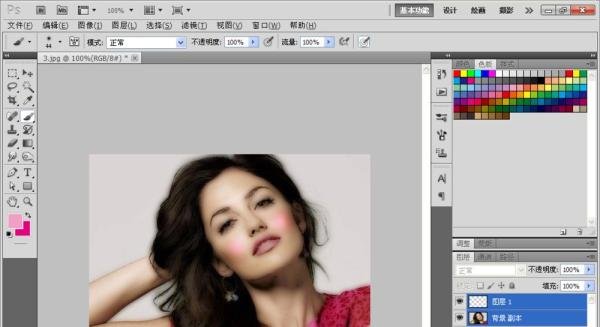
新建图层,设置前景色为深灰色。
填充颜色,为图片添加深灰色背景,增强非主流风格。
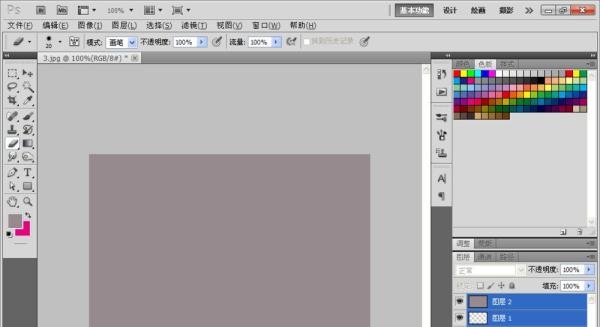
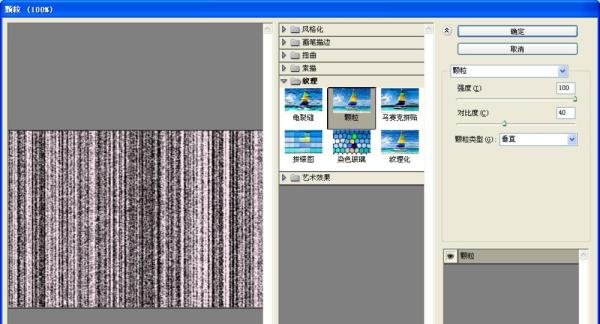
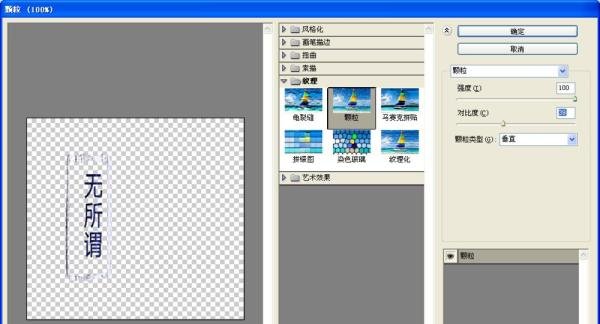
选择“滤镜”菜单下的“纹理”,再选择“颗粒”。
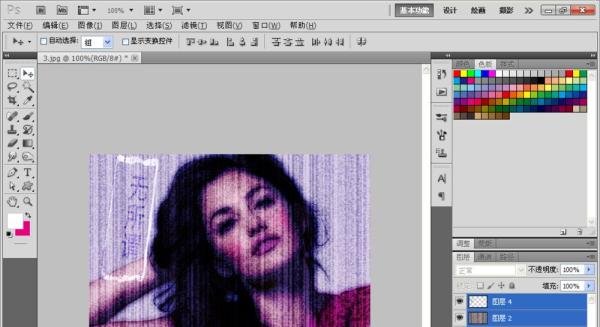
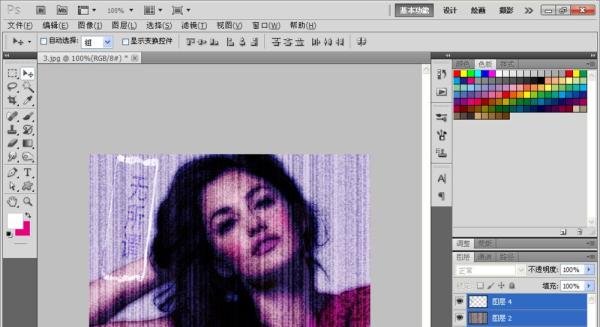
设置颗粒类型为“垂直”,强度为100,对比度为40,点击确定,为图片添加颗粒纹理,增加复古感。
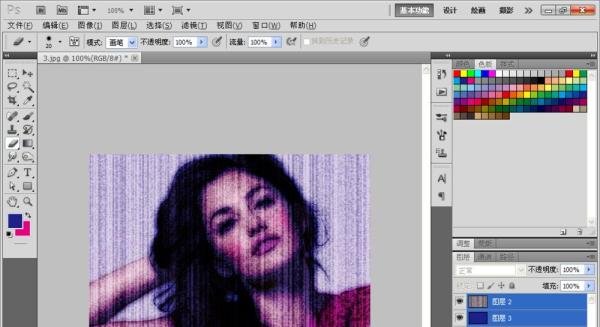
新建图层,设置前景色为蓝色。
填充颜色,设置混合模式为“叠加”,为图片添加蓝色光影效果,与粉色光影形成对比。
新建图层,使用圆角自定义形状工具选择一种边框。
设置前景色为白色,选择横排文字工具输入文字。
合并图层,再次应用颗粒滤镜,设置强度为100,对比度为52,颗粒类型为垂直,点击确定。
设置图层混合模式为“颜色减淡”,使图片整体色调更加明亮。
选择旋转图片到合适的位置,完成非主流照片的设计。