Simone
打印机提示“Print Spooler无法启动”怎么解决
的有关信息介绍如下:打印机提示“Print Spooler无法启动”可通过以下步骤解决:
清理PRINTERS文件夹文件打开文件资源管理器,定位到C:/WINDOWS/system32/spool/PRINTERS文件夹,删除该文件夹下的所有文件。此操作可清除可能存在的损坏打印任务或缓存文件。
通过注册表编辑器删除相关键值
按【Win+R】打开运行窗口,输入regedit后点击【确定】,打开注册表编辑器。
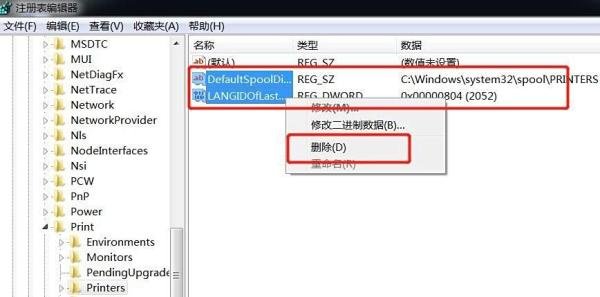
定位到注册表项HKEY_LOCAL_MACHINE/SYSTEM/ControlSet001/Control/Print/Printers(注意路径中的ControlSet001可能因系统不同略有差异)。
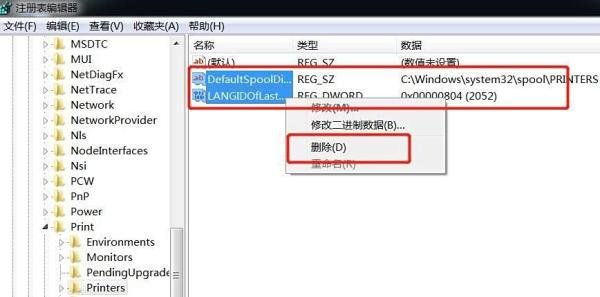
选中右侧除“默认”键值外的所有键值,右键选择【删除】。
重置Winsock目录(若前两步无效)
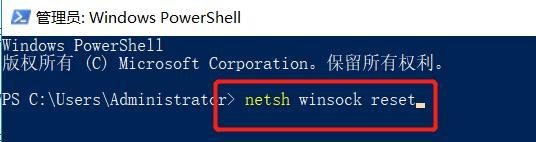
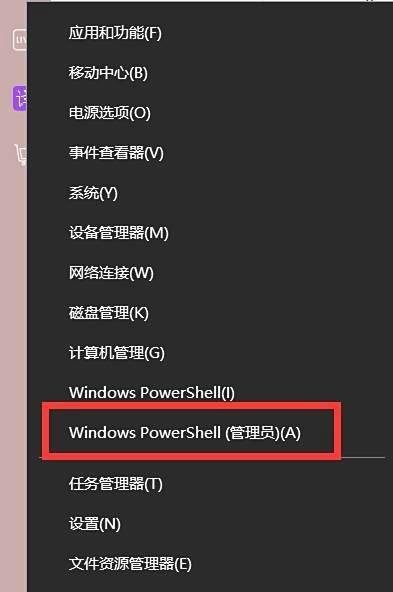
右击开始菜单,选择【Windows PowerShell(管理员)】。
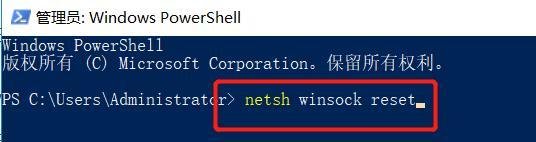
输入命令netsh Winsock reset并回车,提示成功后重启计算机。此操作可修复网络协议栈可能存在的冲突,解决Print Spooler服务依赖的网络环境问题。
注意事项: