Simone
Win10系统中将445端口打开的具体操作方法
的有关信息介绍如下:在Win10系统中打开445端口的具体操作方法如下:

第一步:打开注册表编辑器
点击Windows系统左下角的“开始”菜单,在搜索框中输入“运行”,打开运行窗口后输入“regedit”,回车确认以启动注册表编辑器。
第二步:定位到指定注册表路径
在注册表编辑器中,依次展开以下目录层级:
HKEY_LOCAL_MACHINE⁄System⁄CurrentControlSet⁄Services⁄NetBT⁄Parameters
需注意路径中的斜杠方向为正斜杠“⁄”,确保逐级展开时无遗漏。
第三步:检查或创建注册表项
若系统中445端口已被关闭,可在“Parameters”目录下找到名为“SMBDeviceEnabled”的项,其类型应为“REG_DWORD”。若该项不存在,需手动创建:右键点击“Parameters”目录,选择“新建”→“DWORD(32位)值”,命名为“SMBDeviceEnabled”。
第四步:修改注册表项数值
右键点击“SMBDeviceEnabled”项,选择“修改”,在弹出的窗口中将“数值数据”设置为“1”,基数选择“十六进制”或“十进制”均可(默认十进制下输入1)。确认后关闭注册表编辑器。
第五步:重启系统并验证端口状态
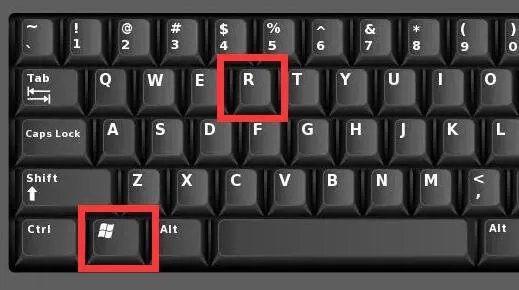
重启计算机使修改生效。重启后按“Win+R”打开运行窗口,输入“cmd”打开命令提示符,输入“netstat -an”查看端口状态。若445端口显示为“Listening”,则表示端口已成功打开;若未显示,需检查注册表修改是否正确或系统防火墙设置。
注意事项
445端口是SMB协议的默认端口,开启后可能增加系统受勒索病毒(如WannaCry)攻击的风险。建议仅在必要时开启,并配合防火墙规则限制访问来源,同时确保系统已安装最新安全补丁。