Simone
网络打印机打印后台处理程序服务没有运行
的有关信息介绍如下:
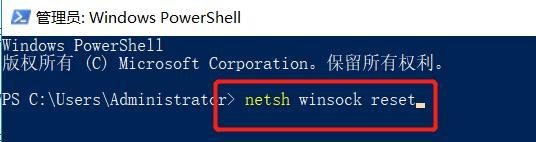
网络打印机打印后台处理程序服务未运行,可通过以下步骤逐步排查修复,核心围绕Print Spooler服务设置、依赖项检查及任务清理展开,操作均适用于Windows系统:一、启动并配置Print Spooler核心服务Print Spooler是Windows打印任务调度的核心组件,需确保其启动类型为自动且服务正常运行:1. 按下Win+R打开“运行”对话框,输入services.msc回车,进入本地服务管理界面;2. 在服务列表中找到Print Spooler(打印后台处理程序),双击打开属性窗口;3. 切换至“常规”选项卡,将启动类型设置为“自动”,点击“启动”按钮,等待状态栏显示“正在运行”;4. 点击“确定”保存设置,关闭窗口。二、强制清空打印队列并重启服务若服务已启动但仍报错,多因打印队列阻塞或残留任务导致,需通过命令行彻底清理:1. 右键点击“开始”菜单,选择Windows终端(管理员)或命令提示符(管理员);2. 依次执行以下命令(每条后按回车):• `net stop spooler`(停止打印服务);• `del /f /q %systemroot%\System32\spool\PRINTERS\*`(强制删除所有打印任务缓存);• `net start spooler`(重新启动打印服务)。三、检查关键依赖服务状态Print Spooler依赖系统底层服务才能正常运行,需确保以下两项服务状态正常:1. 在`services.msc`窗口中,查找Remote Procedure Call (RPC)(远程过程调用)和DCOM Server Process Launcher(DCOM服务器进程启动器);2. 确认两项服务的状态为“正在运行”,启动类型为“自动”;若未运行,需手动启动并设置为自动。四、进阶修复方案(适用于顽固问题)若上述步骤无效,可尝试以下方法:1. 运行Windows疑难解答:打开“设置”→“系统”→“疑难解答”→“其他疑难解答”,找到“打印机”并点击“运行”,系统将自动检测并修复问题;2. PowerShell重置服务:以管理员身份打开PowerShell,执行以下命令:• `Stop-Service -Name Spooler`(停止服务);• `Remove-Item -Path "C:\Windows\System32\spool\PRINTERS\*" -Force -Recurse`(删除缓存);• `Start-Service -Name Spooler`(重启服务)。